Google Ads Conversion Tracking richtig einrichten: Der vollständige Leitfaden 2026
Ohne korrektes Conversion Tracking optimieren Sie Google Ads im Blindflug. Erfahren Sie, wie Sie Enhanced Conversions, Consent Mode V2 und den Google Tag Manager richtig einrichten – für präzise Daten und maximalen ROI.
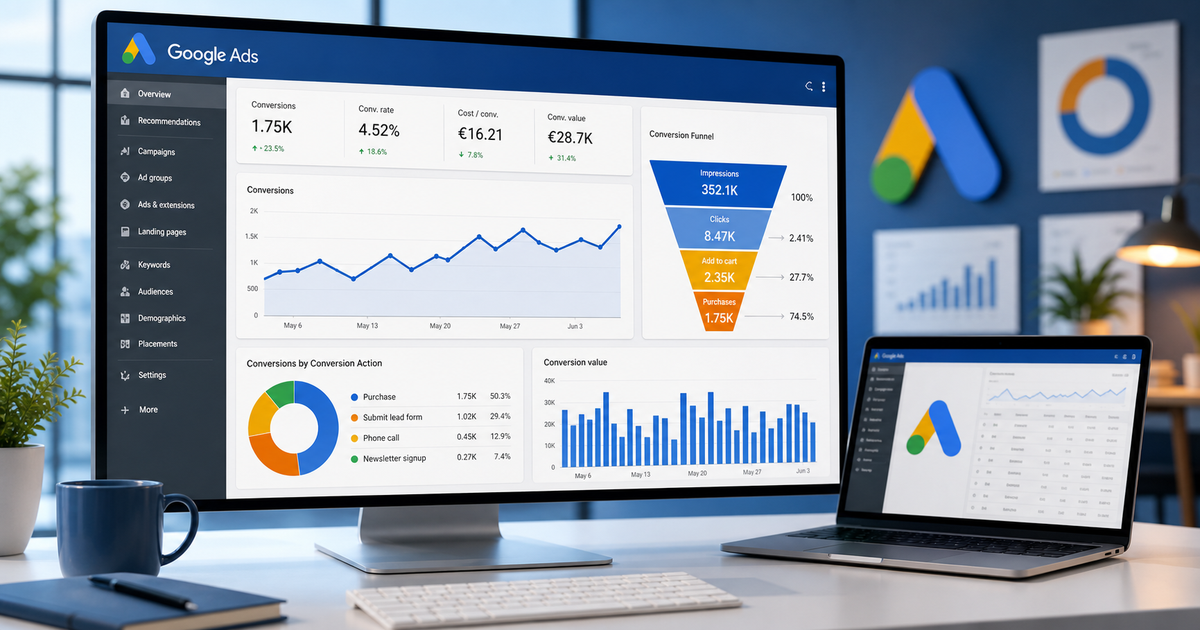
Stellen Sie sich vor, Sie investieren monatlich tausende Euro in Google Ads – aber wissen nicht, welche Kampagnen tatsächlich Kunden bringen. Genau das ist die Realität vieler Unternehmen, die ohne korrektes Conversion Tracking arbeiten. Ohne präzise Messung Ihrer Conversions optimieren Sie Ihre Kampagnen im Blindflug: Sie erhöhen Budgets für Anzeigen, die keine Leads generieren, und pausieren möglicherweise genau jene Kampagnen, die Ihnen die wertvollsten Kunden bringen.
In diesem Leitfaden zeigen wir Ihnen Schritt für Schritt, wie Sie Google Ads Conversion Tracking im Jahr 2026 korrekt einrichten – inklusive Enhanced Conversions, Consent Mode V2 und der Integration über den Google Tag Manager. Denn nur wer seine Conversions präzise misst, kann sein Budget wirklich effizient einsetzen und den maximalen ROI aus Google Ads herausholen.
Was ist Google Ads Conversion Tracking und warum ist es unverzichtbar?
Google Ads Conversion Tracking ist ein Messsystem, das aufzeichnet, was Nutzer tun, nachdem sie auf Ihre Anzeige geklickt haben. Eine Conversion kann dabei vieles sein: ein ausgefülltes Kontaktformular, ein Anruf, ein Kauf, ein Download oder das Erreichen einer bestimmten Seite auf Ihrer Website.
Ohne dieses Tracking wissen Sie zwar, wie viele Klicks Ihre Anzeigen erhalten – aber nicht, wie viele dieser Klicks tatsächlich zu Geschäftsergebnissen führen. Das ist der entscheidende Unterschied zwischen Aktivität und Wirkung.
Warum Conversion Tracking 2026 wichtiger denn je ist:
- Smart Bidding-Algorithmen (Ziel-CPA, Ziel-ROAS) benötigen präzise Conversion-Daten, um effektiv zu optimieren
- Der Wegfall von Third-Party-Cookies macht First-Party-Tracking zur einzigen verlässlichen Datenquelle
- Enhanced Conversions verbessern die Messgenauigkeit um bis zu 28 % – ein erheblicher Wettbewerbsvorteil
- Ohne korrekte Daten verschenken Sie Budget an Kampagnen, die keine Ergebnisse liefern
Die drei Tracking-Methoden im Überblick
Bevor Sie mit der Einrichtung beginnen, sollten Sie verstehen, welche Tracking-Methoden zur Verfügung stehen und welche für Ihr Unternehmen am besten geeignet ist.
| Methode | Geeignet für | Genauigkeit | Empfehlung |
|---|---|---|---|
| Google Ads Tag (via GTM) | Primäre Conversions (Leads, Käufe) | Sehr hoch | ✅ Empfohlen |
| GA4-Import | Sekundäre Conversions (Micro-Conversions) | Mittel | ⚠️ Nur ergänzend |
| Direkter Website-Tag | Einfache Setups ohne GTM | Mittel | ⚠️ Nur wenn kein GTM |
Für die meisten Unternehmen ist der Google Ads Tag über den Google Tag Manager die beste Wahl. Er bietet die höchste Flexibilität, ermöglicht Enhanced Conversions und lässt sich ohne Eingriffe in den Website-Code verwalten.
Schritt-für-Schritt: Google Ads Conversion Tracking einrichten
Schritt 1: Conversion-Aktion in Google Ads anlegen
Navigieren Sie in Ihrem Google Ads Konto zu Ziele → Conversions → Zusammenfassung und klicken Sie auf „Neue Conversion-Aktion". Wählen Sie „Website" als Conversion-Quelle.
- Conversion-Name: Wählen Sie einen aussagekräftigen Namen, z. B. „Kontaktformular ausgefüllt" oder „Angebot angefordert"
- Kategorie: Wählen Sie die passende Kategorie (Lead, Kauf, Seitenaufruf etc.)
- Wert: Weisen Sie einen Conversion-Wert zu – auch ein geschätzter Wert pro Lead ist besser als kein Wert
- Zählmethode: Für Leads „Eine" wählen, für E-Commerce „Jede"
- Conversion-Fenster: Standard sind 30 Tage – für B2B mit längeren Verkaufszyklen empfehlen sich 60–90 Tage
Schritt 2: Google Tag Manager einrichten
Falls Sie den Google Tag Manager noch nicht nutzen, ist jetzt der richtige Zeitpunkt. Erstellen Sie unter tagmanager.google.com einen neuen Container und binden Sie den GTM-Code in Ihre Website ein – einmalig im <head> und <body> Ihrer Seite.
Erstellen Sie anschließend in GTM folgende Tags:
- Google Tag (früher: Global Site Tag): Mit Ihrer Google Ads Kunden-ID – wird auf allen Seiten ausgelöst
- Conversion Linker Tag: Pflicht! Speichert die GCLID (Google Click Identifier) und sichert die Attribution über mehrere Sitzungen
- Conversion-Tag: Mit Conversion-ID und Conversion-Label aus Ihrem Google Ads Konto
Schritt 3: Trigger konfigurieren
Der Trigger bestimmt, wann das Conversion-Tag ausgelöst wird. Die zwei häufigsten Methoden:
- Danke-Seite (Thank You Page): Das Tag wird ausgelöst, wenn Nutzer nach dem Absenden eines Formulars auf eine Bestätigungsseite weitergeleitet werden. Einfach einzurichten, aber anfällig für Mehrfachzählungen bei Seitenaktualisierungen.
- DataLayer-Event: Technisch aufwendiger, aber präziser. Das Formular sendet ein Event an den DataLayer, das GTM als Trigger nutzt. Ideal für moderne Websites mit AJAX-Formularen.
Profi-Tipp: Übergeben Sie bei jeder Conversion eine eindeutige Transaktions-ID (z. B. die Formular-Submission-ID), um Doppelzählungen bei Seiten-Refreshes zuverlässig zu verhindern. Dies ist besonders wichtig für E-Commerce-Shops.
Enhanced Conversions: Der Standard für 2026
Enhanced Conversions sind 2026 kein optionales Feature mehr – sie sind der De-facto-Standard für präzises Conversion Tracking. Sie verbessern die Messgenauigkeit um 5 bis 28 %, indem sie gehashte First-Party-Daten (E-Mail-Adresse, Telefonnummer, Name) an Google senden.
So funktioniert es: Wenn ein Nutzer ein Formular auf Ihrer Website ausfüllt, werden seine Kontaktdaten (mit SHA-256 verschlüsselt) an Google übermittelt. Google gleicht diese Daten mit eingeloggten Google-Konten ab und kann so Conversions auch dann zuordnen, wenn Cookies blockiert wurden oder der Nutzer das Gerät gewechselt hat.
Enhanced Conversions in GTM aktivieren
- Öffnen Sie Ihr Conversion-Tag in GTM und aktivieren Sie die Option „User-provided data"
- Erstellen Sie GTM-Variablen, die die Formularfelder (E-Mail, Telefon, Name) auslesen
- Mappen Sie diese Variablen den entsprechenden Feldern im Tag zu
- Aktivieren Sie Enhanced Conversions auch in Ihrem Google Ads Konto unter Einstellungen → Conversion-Einstellungen
Wichtig: Die Daten werden ausschließlich gehasht übertragen – Google erhält niemals die Rohdaten Ihrer Kunden. Dies ist datenschutzkonform und DSGVO-kompatibel, sofern Sie in Ihrer Datenschutzerklärung darauf hinweisen.
Consent Mode V2: Pflicht für europäische Unternehmen
Seit März 2024 ist der Consent Mode V2 für alle Werbetreibenden in der EU und im EWR verpflichtend, die Google-Produkte nutzen. Ohne korrekte Implementierung verlieren Sie modellierte Conversions – und damit einen erheblichen Teil Ihrer Messdaten.
Der Consent Mode V2 teilt Google mit, ob ein Nutzer der Datenerhebung zugestimmt hat. Für Nutzer ohne Zustimmung modelliert Google die Conversions statistisch – so erhalten Sie trotz Cookie-Ablehnung ein vollständigeres Bild Ihrer Kampagnenleistung.
Implementierung in 3 Schritten
- Consent Management Platform (CMP) wählen: Nutzen Sie eine Google-zertifizierte CMP wie Cookiebot, Usercentrics oder OneTrust
- GTM-Integration: Verbinden Sie Ihre CMP mit GTM – die meisten CMPs bieten fertige GTM-Templates
- Signale konfigurieren: Stellen Sie sicher, dass die Signale
ad_storage,analytics_storageundad_user_datakorrekt übermittelt werden
Wenn Sie unsicher sind, ob Ihr Consent Mode korrekt implementiert ist, können Sie dies im Google Tag Assistant oder in den Diagnose-Berichten Ihres Google Ads Kontos überprüfen. Als zertifizierter Google Partner unterstützen wir Sie bei der technischen Einrichtung – sprechen Sie uns an.
Häufige Fehler beim Conversion Tracking – und wie Sie sie vermeiden
In unserer täglichen Arbeit mit Google Ads Konten sehen wir immer wieder dieselben Tracking-Fehler, die zu falschen Daten und schlechten Kampagnenentscheidungen führen. Hier sind die häufigsten Probleme und wie Sie sie beheben:
Fehler 1: Doppeltes Tracking
Wenn dasselbe Conversion-Ereignis sowohl über den Google Ads Tag als auch über einen GA4-Import als „primäre" Conversion gezählt wird, verdoppeln sich Ihre Conversion-Zahlen. Lösung: Nur eine Quelle als primär markieren, die andere als sekundär (nicht gebotsfähig).
Fehler 2: Fehlender Conversion Linker
Ohne den Conversion Linker Tag kann Google die GCLID nicht korrekt speichern. Das Ergebnis: Conversions werden nicht oder falsch zugeordnet. Stellen Sie sicher, dass der Conversion Linker auf allen Seiten Ihrer Website aktiv ist.
Fehler 3: Falsches Conversion-Fenster
Das Standard-Conversion-Fenster von 30 Tagen ist für viele B2B-Unternehmen zu kurz. Wenn Ihr Verkaufszyklus 60 oder 90 Tage beträgt, verpassen Sie Conversions, die auf frühere Klicks zurückzuführen sind. Passen Sie das Fenster an Ihren tatsächlichen Verkaufszyklus an.
Fehler 4: Kein regelmäßiges Tracking-Audit
Website-Relaunches, Formular-Updates oder CMS-Änderungen können das Tracking unbemerkt unterbrechen. Führen Sie mindestens quartalsweise ein Tracking-Audit durch – überprüfen Sie im Google Tag Assistant, ob alle Tags korrekt feuern.
Mehr zu häufigen Fehlern in Google Ads Konten finden Sie in unserem Artikel 5 häufige Google Ads Fehler, die Ihr Budget vernichten.
Conversion Tracking testen und verifizieren
Bevor Sie Ihre Kampagnen auf Basis der Conversion-Daten optimieren, müssen Sie sicherstellen, dass das Tracking korrekt funktioniert. Nutzen Sie dafür folgende Tools:
- GTM Vorschaumodus: Simulieren Sie Nutzeraktionen auf Ihrer Website und überprüfen Sie, ob die Tags korrekt ausgelöst werden
- Google Tag Assistant: Chrome-Extension, die alle Google Tags auf einer Seite anzeigt und Fehler meldet
- Google Ads Diagnose: Im Google Ads Konto unter Ziele → Conversions → Diagnose finden Sie Hinweise auf Tracking-Probleme
- Testkonversion durchführen: Füllen Sie selbst ein Formular aus und prüfen Sie, ob die Conversion in Google Ads erscheint (Achtung: kann bis zu 24 Stunden dauern)
Wichtig: Warten Sie nach der Einrichtung mindestens 2–4 Wochen, bevor Sie Smart Bidding-Strategien aktivieren. Die Algorithmen benötigen ausreichend Conversion-Daten (mindestens 30–50 Conversions pro Monat), um effektiv zu optimieren. Starten Sie mit manuellen Geboten oder „Klicks maximieren" und wechseln Sie erst dann zu Ziel-CPA oder Ziel-ROAS.
Conversion-Werte strategisch nutzen: Mehr als nur Zählen
Viele Unternehmen messen zwar Conversions, nutzen aber nicht das volle Potenzial der Conversion-Werte. Dabei ist die Zuweisung von Werten zu Conversions der entscheidende Hebel für Smart Bidding im Jahr 2026.
Statt alle Leads gleich zu bewerten, können Sie differenzierte Werte zuweisen:
- Kontaktformular: z. B. 50 € (niedrige Qualifikation)
- Angebot angefordert: z. B. 200 € (mittlere Qualifikation)
- Beratungsgespräch gebucht: z. B. 500 € (hohe Qualifikation)
- Telefonanruf über 3 Minuten: z. B. 150 € (qualifizierter Lead)
Mit dieser Strategie optimiert der Smart Bidding-Algorithmus nicht nur auf die Anzahl der Conversions, sondern auf den tatsächlichen Geschäftswert. Das Ergebnis: mehr hochwertige Leads bei gleichem oder geringerem Budget. Wie Sie Ihr Budget optimal einsetzen, erfahren Sie in unserem Artikel Google Ads Budget richtig planen: Maximaler ROI in 5 Schritten.
Praktische Checkliste: Conversion Tracking Setup 2026
Nutzen Sie diese Checkliste, um sicherzustellen, dass Ihr Conversion Tracking vollständig und korrekt eingerichtet ist:
- ✅ Conversion-Aktionen in Google Ads angelegt (mit sinnvollen Werten und Zählmethoden)
- ✅ Google Tag Manager auf der Website implementiert
- ✅ Conversion Linker Tag auf allen Seiten aktiv
- ✅ Google Ads Conversion-Tag mit korrekter ID und Label konfiguriert
- ✅ Trigger korrekt definiert (Danke-Seite oder DataLayer-Event)
- ✅ Deduplizierung über Transaktions-ID implementiert
- ✅ Enhanced Conversions aktiviert und konfiguriert
- ✅ Consent Mode V2 implementiert (für EU-Unternehmen Pflicht)
- ✅ Tracking mit GTM Vorschaumodus und Tag Assistant getestet
- ✅ Conversion-Fenster an Verkaufszyklus angepasst
- ✅ Quartalsweises Tracking-Audit eingeplant
Ihr Conversion Tracking ist nicht sicher eingerichtet?
Ein fehlerhaftes Tracking kostet Sie täglich Geld – durch falsche Optimierungsentscheidungen und verschwendetes Budget. Als zertifizierter Google Partner analysieren wir Ihr bestehendes Setup und richten Ihr Conversion Tracking professionell ein. Profitieren Sie von unserer kostenlosen Erstanalyse (Wert 499 €) und erfahren Sie, wie Sie mit bis zu 3.600 € Werbebudget-Zuschuss Ihre Google Ads Kampagnen auf ein neues Level heben können.
Jetzt kostenlose Erstanalyse sichern →Geschrieben von
Ünsal Bektas
Gründer & zertifizierter Google Ads Spezialist
Als Gründer von AdsPro Marketing betreut Ünsal Bektas mit seinem Team Google Ads Kampagnen für Unternehmen im gesamten deutschsprachigen Raum. Der Fokus liegt auf messbaren Ergebnissen: mehr qualifizierte Anfragen bei geringeren Klickkosten.